
从 2D 图纸自动生成 3D CAD 模型
从 2D 图纸到 CAD 级 3D 模型。 直到与图纸一致,AI 自我修正。
Drawing Agent 将旧机械图纸和纸质/PDF 2D 图纸恢复为 3D CAD。它读取图片、PDF、DXF/DWG,构建类型化 CAD,从多视角与原图比对,并持续修正参数与操作直至质量收敛。默认 CadQuery 引擎导出可在 SolidWorks 中打开的 STEP;trimesh 用于 STL / GLB 快速预览。
输入:PNG / JPG / PDF / DXF / DWG → 输出:STEP / STL / GLB
CAD 引擎:trimesh / CadQuery / build123d
评估:Gemini 双向审阅 + 自审阅
approach
AI 自我修正,让精度持续累积
其它 2D→3D AI 一次生成后就交给人去修正。Drawing Agent 让 AI 自评、自我修正循环运行。正是这一架构差异,让我们的输出与图纸相符,而不仅是近似。
01
读取图纸
Claude Opus 从图纸图片、PDF、DXF/DWG 中解析尺寸、零件、中空区域与配合提示。支持 JIS / ISO / 手绘 / 多语种混排的图纸。
02
构建类型化 CAD
AI 生成带尺寸来源的类型化 CAD IR,再由确定性编译器转换为 CadQuery B-Rep 实体;仅在 IR 无法表达时使用兼容代码路径。
03
多视角渲染
无头模式下渲染 8 个角度与剖面图,得到与图纸同视角的对比素材。
04
↻ 循环
评分并重写
Gemini 将每张渲染与原图对比。未达质量目标时,AI 会修正 CAD 参数与操作,最多迭代 10 轮。
驱动引擎:Claude Opus 4.7 · Gemini 2.5 · CadQuery · build123d · OpenCascade
demo
演示视频
从 2D 图纸自动生成 3D 模型
上传图纸后,Claude Opus 依次完成解析、代码生成、渲染与评估,持续迭代直至生成 3D 模型,整个流程一目了然。
图纸清理(去除辅助线等)
自动去除辅助线、尺寸线等会干扰建模的元素,整理出便于解析的干净图纸。
阶梯轴图纸
从轴零件的 2D 图纸出发,依照图纸尺寸还原形状与几何,并通过自我评估循环输出 GLB / STL / STEP。
轴承座(轴瓦座)图纸
从轴承座(轴瓦座)的 2D 图纸中精准识别螺栓孔与轴孔尺寸,输出 watertight 的实体模型。
法兰图纸
从法兰的 2D 图纸中按图纸尺寸还原 PCD 阵列的螺栓孔、中央通孔与沉孔等特征。
L 形支架图纸
从 L 形支架(角撑支架)的 2D 图纸中,准确解读板厚、加强筋与安装孔,生成 3D 模型。
机器人手臂(整体)图纸
从机器人手臂的整体组装图中,一次性解读从基座到末端执行器的多个部件,精确还原姿态与尺寸。
机器人手臂(连杆部分)图纸
从机器人手臂连杆零件的三视图中,使用 CadQuery 精确还原叉头销孔与法兰安装孔的图案。
capabilities
您将获得什么
B-Rep 实体,非网格
默认引擎输出可在 SolidWorks / Fusion / Inventor 中打开的 STEP,并提供记录尺寸、来源与操作的 cad_ir.json。确定性编译后的 Python 也会一并交付,便于审计与重跑。
支持多部件装配
Drawing Agent 提取配合关系与中空提示,把图纸拆成可单独着色、隐藏、爆炸或逐件 3D 打印的零件级 CAD。
AI 标记不确定的地方
低置信度部分以橙色高亮。无需直接编辑几何体,只需勾选清单 —— 工程图纸的复核工时可减少约 80%。
CAE preview
从生成 CAD 直接进入第一轮 CAE 评审
生成 3D 模型后,可以指定固定面、载荷和材料,运行 Quick 估算,或在 STEP 网格化通过时运行基于 CalculiX 的 Linear static / Modal。边界条件、网格状态、假设与基准测试覆盖范围都会保留在同一界面中,便于追溯结果依据。
通过 STEP 拓扑选择固定面和载荷面;拓扑不完整时会明确回退到 bbox fallback。
Linear static / Modal 在运行环境支持 CalculiX 且 STEP 可网格化时执行,并输出 von Mises / 变形 GLB、JSON、CSV、PDF 与 handoff ZIP。
AI Plan 可以从图纸推断边界条件、载荷与材料,但使用前仍需要用户确认和修正。
Quick 始终作为梁等效筛查估算可用,并与有限元求解明确区分,避免将粗略信号误认为正式分析。
当前测量覆盖范围与误差区间可在 CAE 基准测试仪表板中查看。
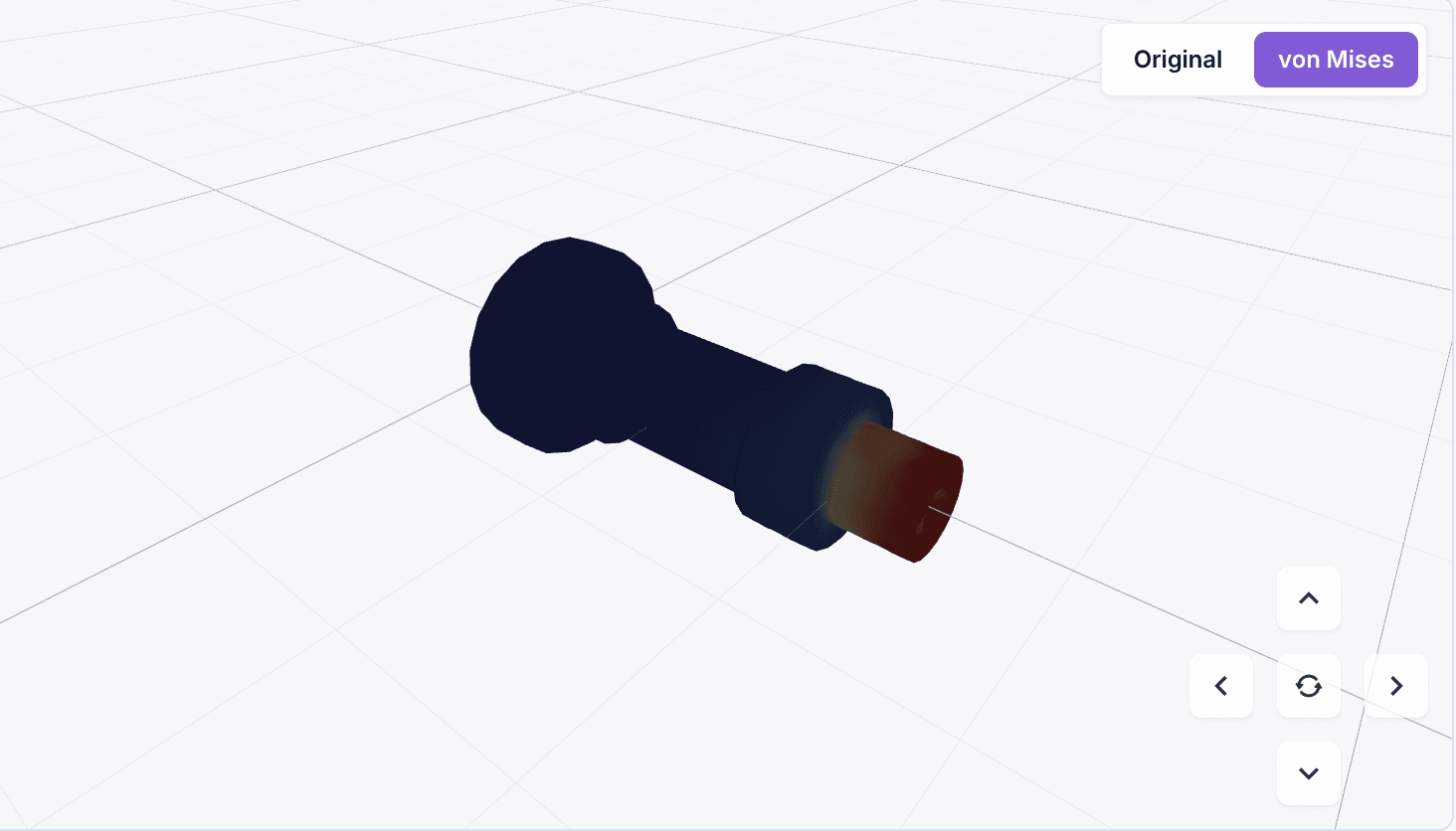
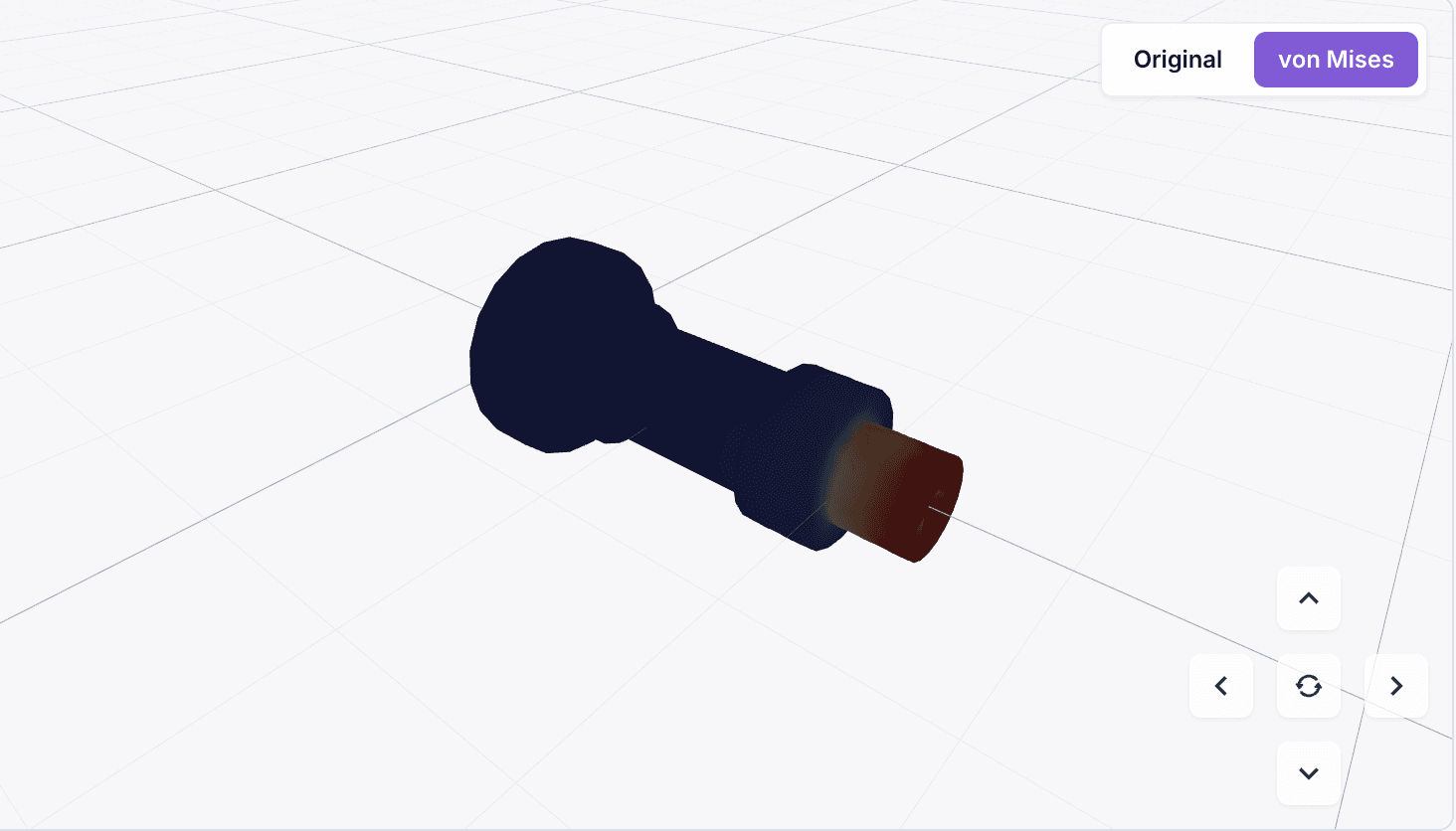
CAE Preview 的实际 von Mises 结果视图。生成模型可在原始几何与应力着色结果之间切换查看。
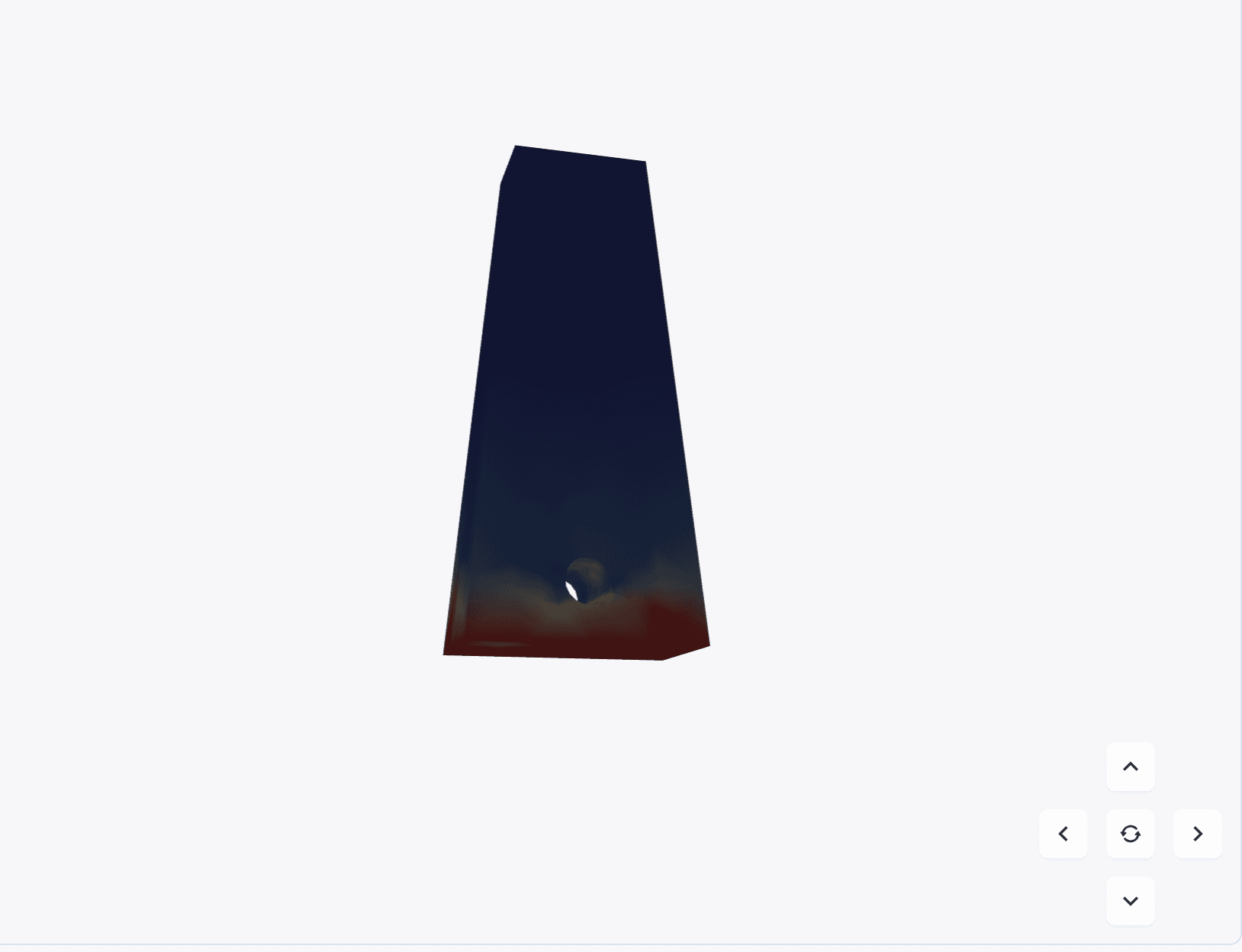
另一组 CAE Preview 结果:孔周围的应力集中也可以用与原始几何相同的 3D 控件检查。
deployment
价格与部署方式
SaaS — 每月 5 万日元起
注册即可免费试用 3 次,无需信用卡。Team SaaS 每月 5 万日元起,约含 50 次生成。追加生成、定制调优与专用环境另行报价。
本地部署 — 图纸永不外发
机密图纸驻留在贵司 VPC / 本地集群 / 闭域网络内。可在导入咨询时提供 ISMS 状态、本地部署案例以及安全审查所需的架构信息。
针对贵司图纸调优
学习贵司的 JIS / ISO 与企业内部图纸规则,针对您的零件族与 CAD 流水线进行整套定制,含提示词调优与追加训练。
本服务由 Renue 株式会社(renue.co.jp)运营,目前面向测试用户开放。如需使用或定制调优,请通过联系我们提交请求。
联系我们
© Renue 株式会社 — Drawing Agent